


Mozilla Thunderbird

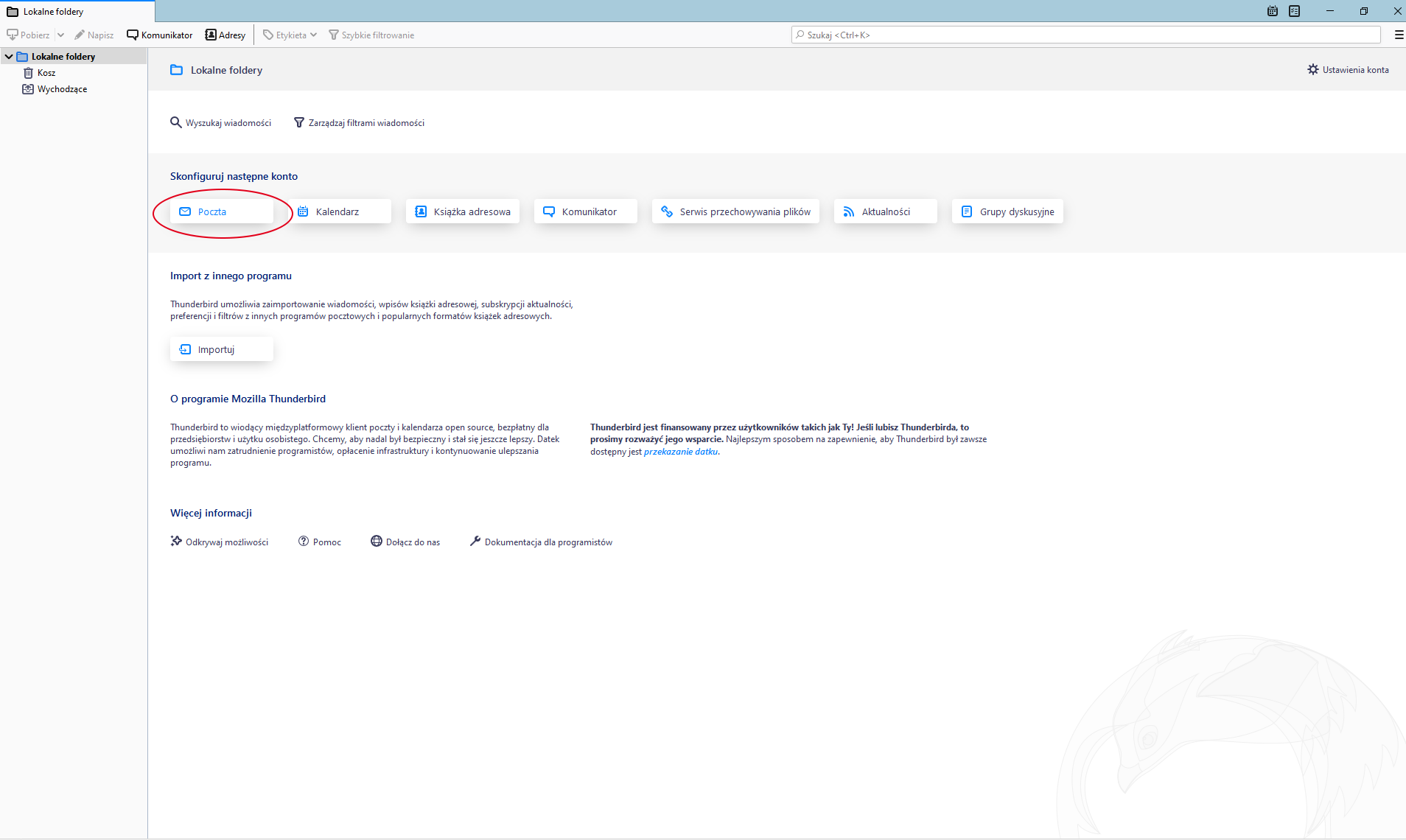
1. Po uruchomieniu programu należy w sekcji „Skonfiguruje następne konto” wybrać „Poczta

Po uruchomieniu programu należy w sekcji Skonfiguruje następne konto wybrać Poczta

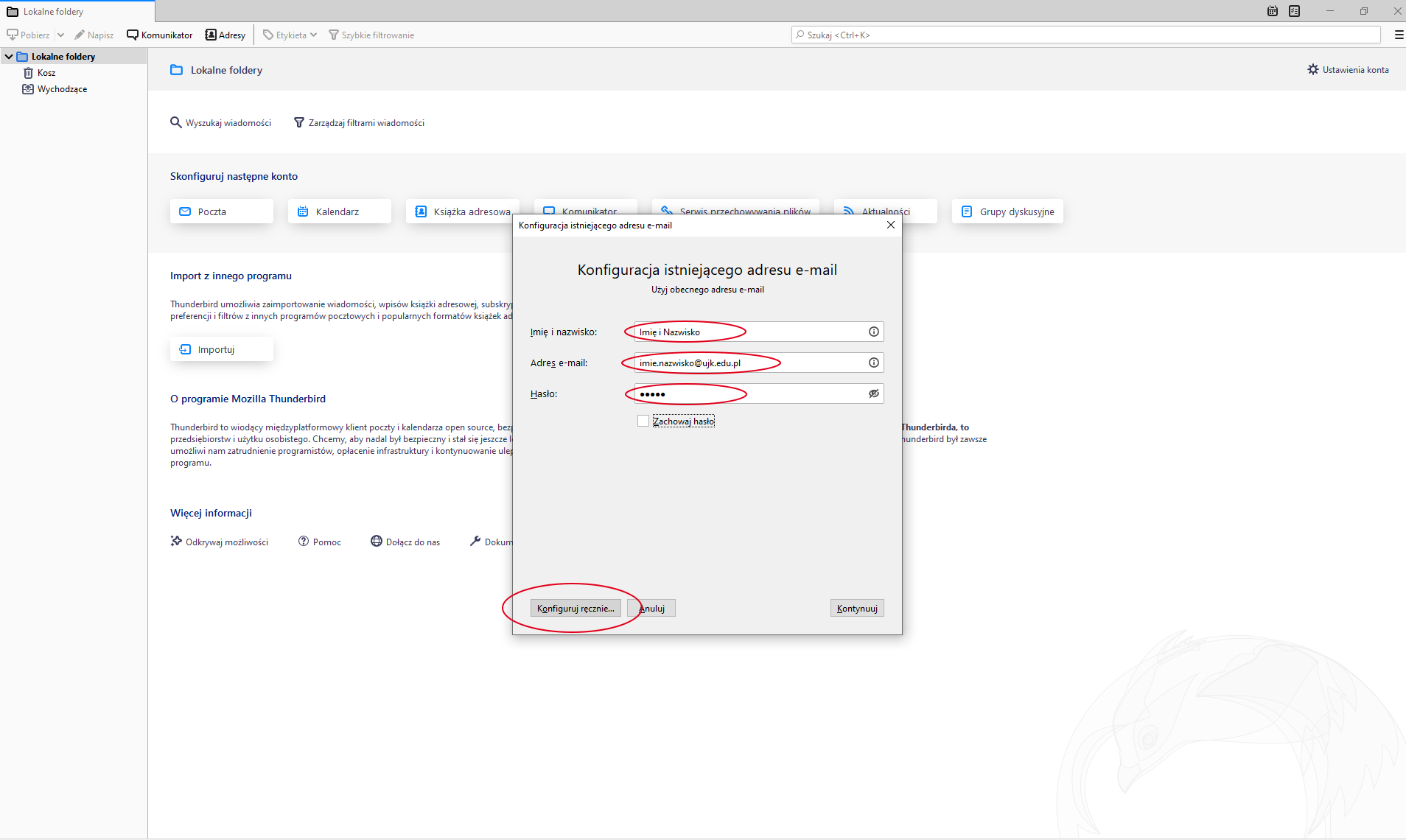
2. Uzupełnić należy Imię i Nazwisko, Adres e-mail, Hasło
oraz kliknąć przycisk „Konfiguruj ręcznie

Uzupełnić należy Imię i Nazwisko, Adres e-mail, Hasło oraz kliknąć przycisk Konfiguruj ręcznie

3. Kolejnym krokiem jest konfiguracja serwera poczty zgodnie z poniższym przykładem
(w przykładzie wybrano sposób konfiguracji konta przy użyciu protokołu POP3/SMTP, dostępny jest również protokół IMAP)
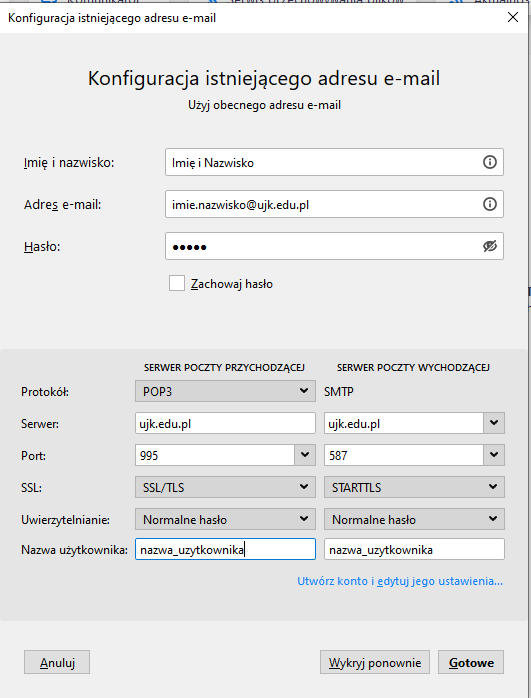
Kolejnym krokiem jest konfiguracja serwera poczty zgodnie z poniższym przykładem (w przykładzie wybrano sposób konfiguracji konta przy użyciu protokołu POP3/SMTP, dostępny jest również protokół IMAP)

4. Proszę wybrać „Utwórz konto i edytuj jego ustawienia” – patrz screen poniżej.
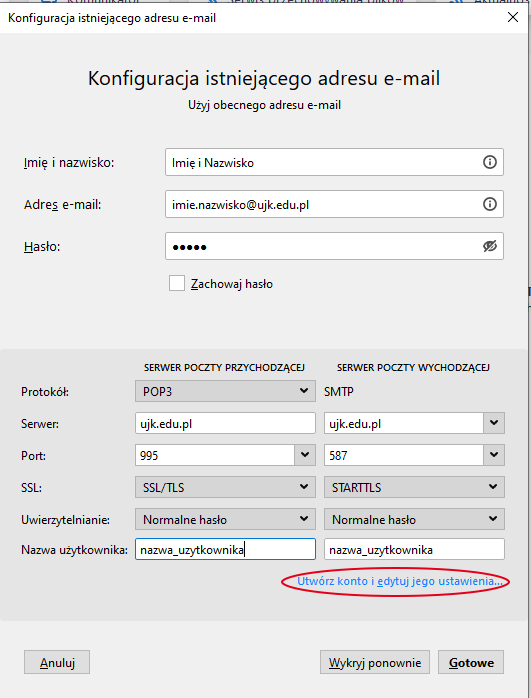
Proszę wybrać

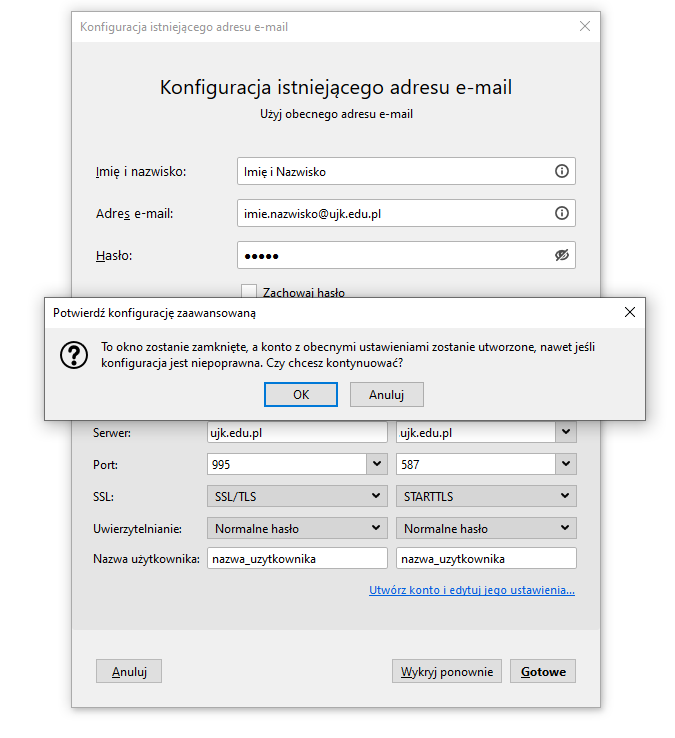
5. Potwierdź konfigurację.

Potwierdź konfigurację.

6. Po potwierdzeniu konfiguracji zobaczymy podsumowanie ustawień i możliwość ich edytowania oraz dokonywania innych ustawień programu Thunderbird.
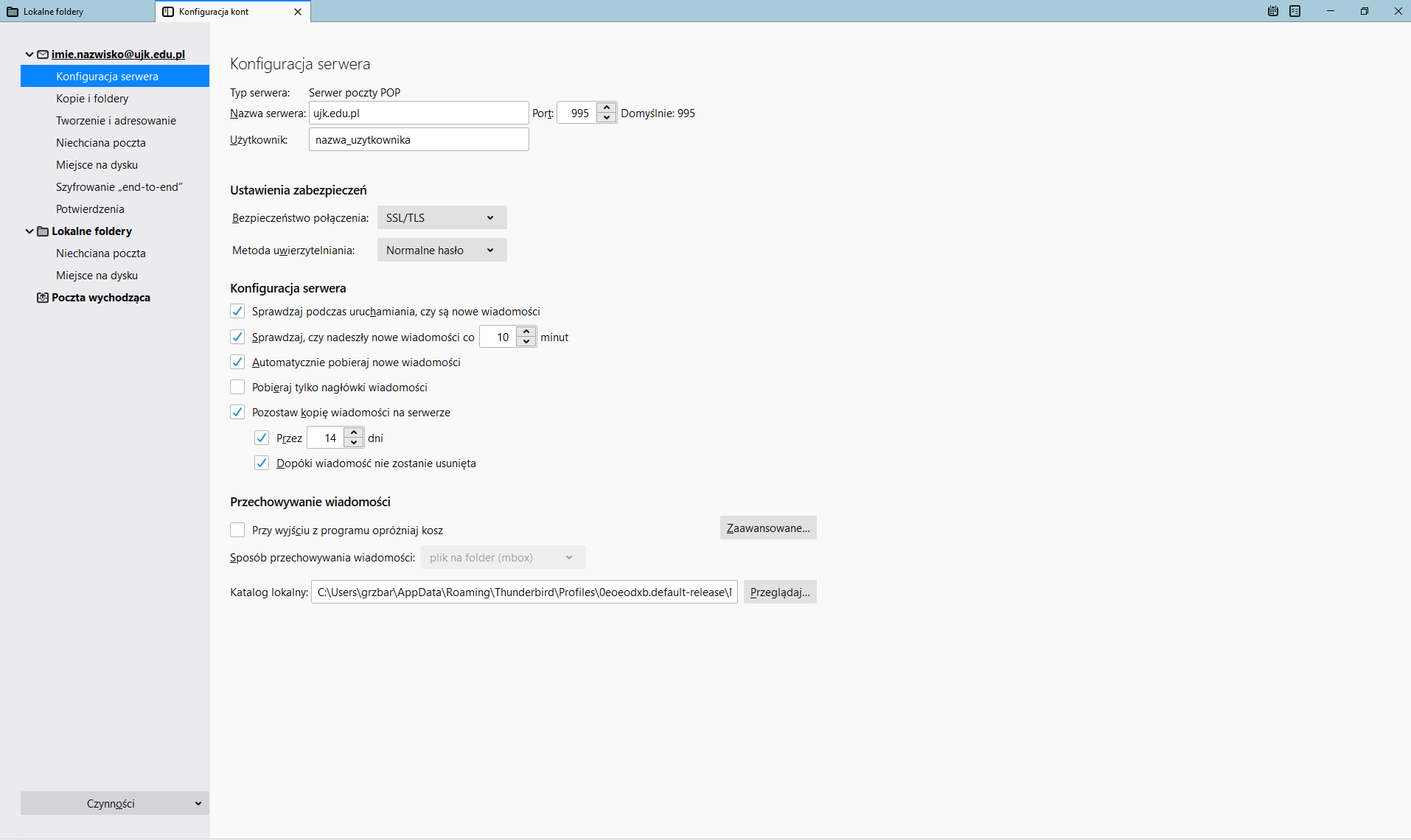
Po potwierdzeniu konfiguracji zobaczymy podsumowanie ustawień i możliwość ich edytowania oraz dokonywania innych ustawień programu Thunderbird.

Informujemy, iż w celu optymalizacji treści dostępnych w naszym serwisie oraz dostosowania ich do Państwa indywidualnych potrzeb, korzystamy z informacji zapisanych za pomocą plików cookie na urządzeniach końcowych użytkowników. Pliki cookie użytkownik może kontrolować za pomocą ustawień. Klikając „Akceptuję wszystkie”, zgadzasz się na przechowywanie plików cookie na swoim urządzeniu. Więcej w naszej polityce prywatności.