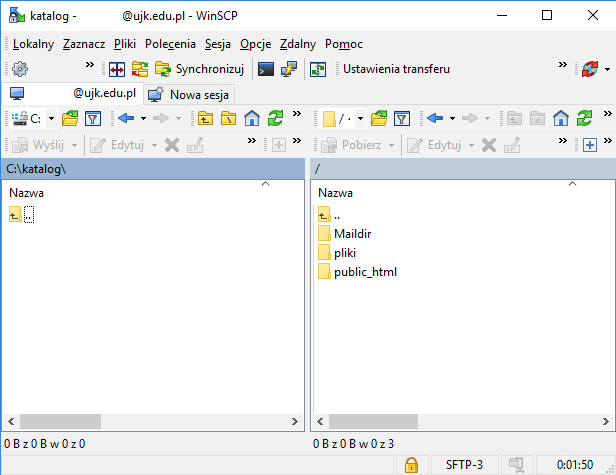




Na koncie użytkownika znajdują się trzy katalogi: Maildir, pliki i public_html. Przeznaczenie tych katalogów opisane zostało w „Najczęściej zadawanych pytaniach”.
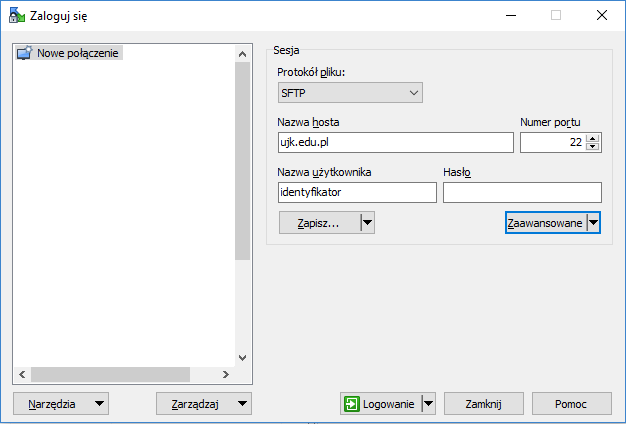
1. Wybierz opcję „Nowe połączenie”.
Pole „Protokół pliku” ustaw na „SFTP”.
W polu „Nazwa hosta” wpisz adres serwera – „ujk.edu.pl”.
Numer portu powinien być równy 22.
W polu „Nazwa użytkownika” wpisz swój identyfikator użytkownika.
Zapis hasła na stałe pozostaje w gestii użytkownika.
Uwaga: Nazwa użytkownika nie może zawierać dużych liter i polskich znaków diakrytycznych.
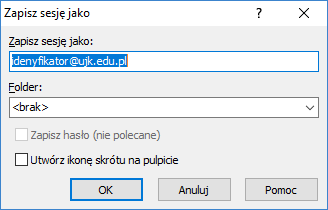
2. Kliknij na przycisk „Zapisz …” i wpisz nazwę połączenia. Wybór nazwy połączenia pozostaje w gestii użytkownika.
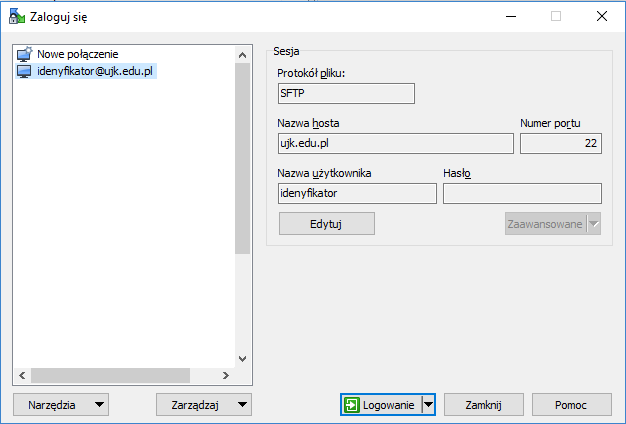
3. Aby zainicjować połączenie kliknij dwa razy na zapisanym połączeniu lub wybierz to połączenie i kliknij na przycisk „Logowanie”.
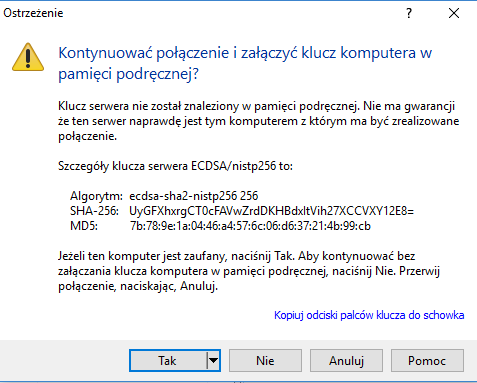
4. Podczas pierwszej próby połączenia z serwerem zostanie wyświetlone okno wyświetlające odcisk (fingerprint) serwera. Po kliknięciu na przycisk „Tak” odcisk zostanie zapisany lokalnie w programie i okno nie będzie się już wyświetlać podczas kolejnych połączeń z serwerem.
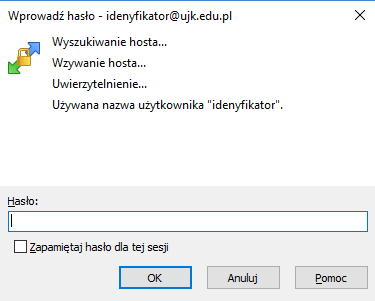
5. Wpisz swoje hasło. Okno to nie pojawi się w przypadku, gdy zapisano hasło na stałe.
6. W lewym panelu znajduje się struktura plików lokalnego komputera użytkownika. W prawym panelu znajduje się struktura plików na serwerze. Operacji na plikach dokonuje się podobnie do menedżerów plików typu Total Commander, Servant Salamander, itp.