




System pocztowy Uniwersytetu Jana Kochanowskiego
Na tej stronie znajdziesz aktualne informacje oraz instrukcje związane z pocztą elektroniczną UJK.
Microsoft Outlook (Microsoft 365)
Nowy i docelowy system pocztowy UJK,
zapewniający pełną integrację z Microsoft 365, Teams oraz kalendarzem.
Obecnie jedyny obowiązujący system.
Została włączona usługa uwierzytelniania wieloskładnikowego spoza sieci UJK.
Prosimy zapoznać się z poniższą instrukcją
Instrukcje i materiały pomocnicze
- Konfiguracja konta Outlook
- Konfiguracja konta w Mozilla Thunderbird
- Skrzynki współdzielone
- Uwierzytelnianie wieloskładnikowe – aplikacja / SMS
- Samodzielne resetowanie hasła
Zalecany program pocztowy – Microsoft Outlook (Microsoft 365)
- pełna zgodność z usługą Microsoft 365,
- wysoki poziom bezpieczeństwa,
- stabilna synchronizacja poczty, kalendarza i kontaktów,
- pełna obsługa spotkań i zaproszeń,
- automatyczna i prosta konfiguracja,
- spójne działanie na wszystkich urządzeniach.
Korzystanie z innych programów pocztowych może powodować ograniczenia funkcjonalne, problemy z synchronizacją i działaniem skrzynek współdzielonych.
Wybór aplikacji Microsoft Authenticator lub telefon i wiadomość SMS przez użytkowników, logujących się do konta Microsoft 365 spoza sieci UJK, jest równoznaczne z wyrażeniem zgody na wykorzystanie numeru telefonu w celu uwierzytelnienia wieloskładnikowego podczas logowania do zasobów UJK.
W przypadku braku zgody na wykorzystanie telefonu w celu wybrania jednej z dwóch wskazanych wyżej metod uwierzytelnienia zaleca się zastosowanie procedury dostępu do zasobów UJK poprzez bezpieczny tunel szyfrowany, opisanej w Zarządzeniu nr 203/2025 Rektora UJK z dnia 20 listopada 2025 roku, dot. Procedury ochrony danych osobowych podczas pracy zdalnej w Uniwersytecie Jana Kochanowskiego w Kielcach.
Instrukcje i materiały pomocnicze
Konfiguracja konta Outlook
Instrukcja krok po kroku
1. Uruchom Outlook
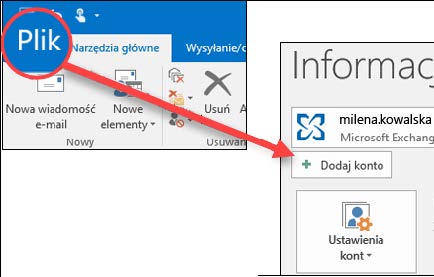
Po uruchomieniu Outlooka, jeśli jest to pierwsze konto – pojawi się kreator konfiguracji. Jeśli masz już konto – przejdź do Plik → Ustawienia konta → Dodaj konto.
2. Wpisz adres e-mail
W polu wpisz swój adres e-mail w formacie: imie.nazwisko@ujk.edu.pl Kliknij Połącz.
3. Przejście do logowania Microsoft 365 (UJK)
System przekieruje Cię do strony logowania Microsoft 365.
Wpisz ponownie adres e-mail w formacie: imie.nazwisko@ujk.edu.pl Kliknij Dalej.
4. Wprowadź hasło
Wpisz hasło do konta uczelnianego Microsoft 365 i kliknij Zaloguj.
Domyślnym i tymczasowym hasłem każdego nowego konta jest:
UJK6ostatnichCyfrNumeruPesel! np.: UJK123456!
5. Konto zostało dodane
Zobaczysz komunikat: Konto zostało pomyślnie dodane. Kliknij Gotowe.
Konfiguracja konta w Mozilla Thunderbird (wersja min. 146)
Instrukcja krok po kroku
Krok 1. Otwórz ustawienia kont
1. Uruchom program Mozilla Thunderbird.
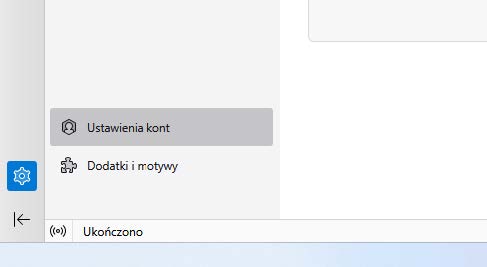
2. Kliknij ikonę ⚙ Ustawienia w lewym dolnym rogu.
3. Wybierz Ustawienia kont
Krok 2. Dodaj nowe konto pocztowe
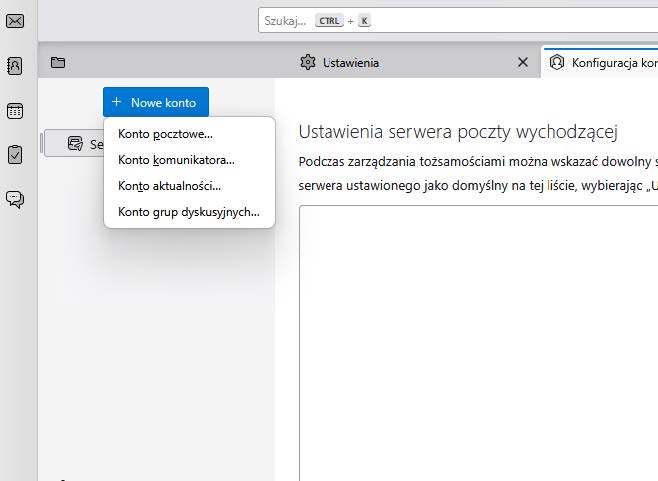
1. Kliknij przycisk + Nowe konto.
2. Wybierz opcję Konto pocztowe…
Krok 3. Wprowadź dane użytkownika
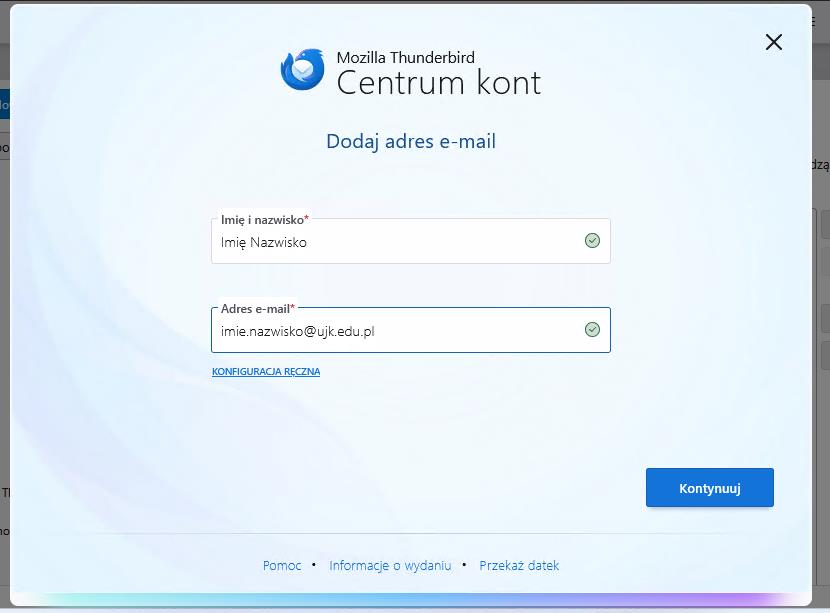
W oknie Centrum kont –Dodaj adres e-mail wpisz:
Imię i nazwisko – dowolna nazwa wyświetlana (np. Jan Kowalski)
Adres e-mail – pełny adres, np. imie.nazwisko@ujk.edu.pl
Kliknij Kontynuuj.
Krok 4.
Logowanie do Microsoft 365
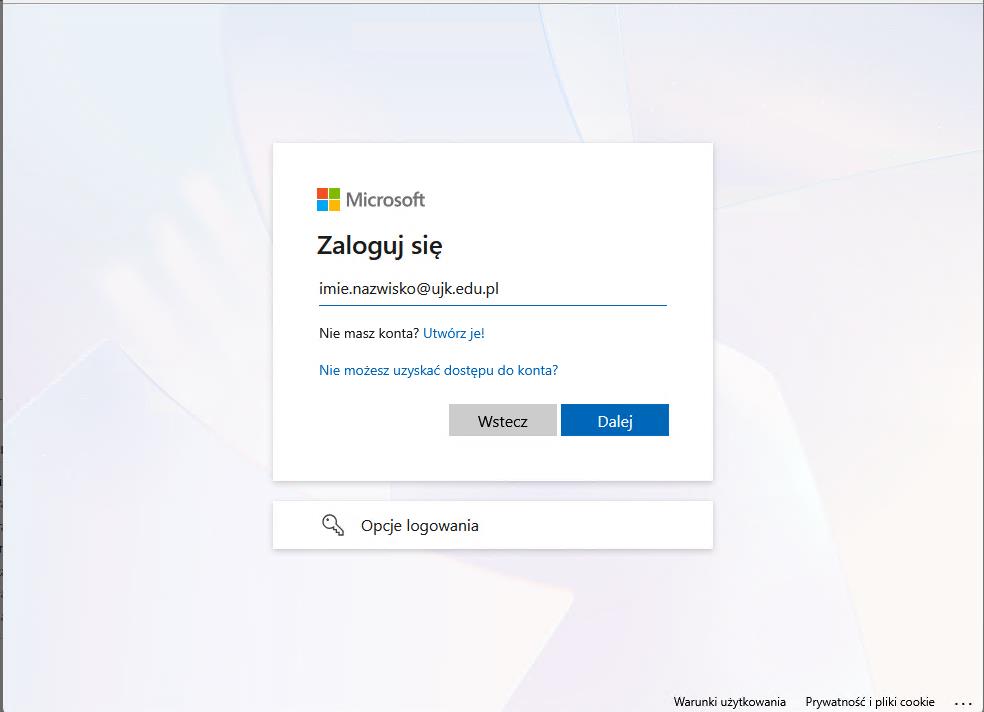
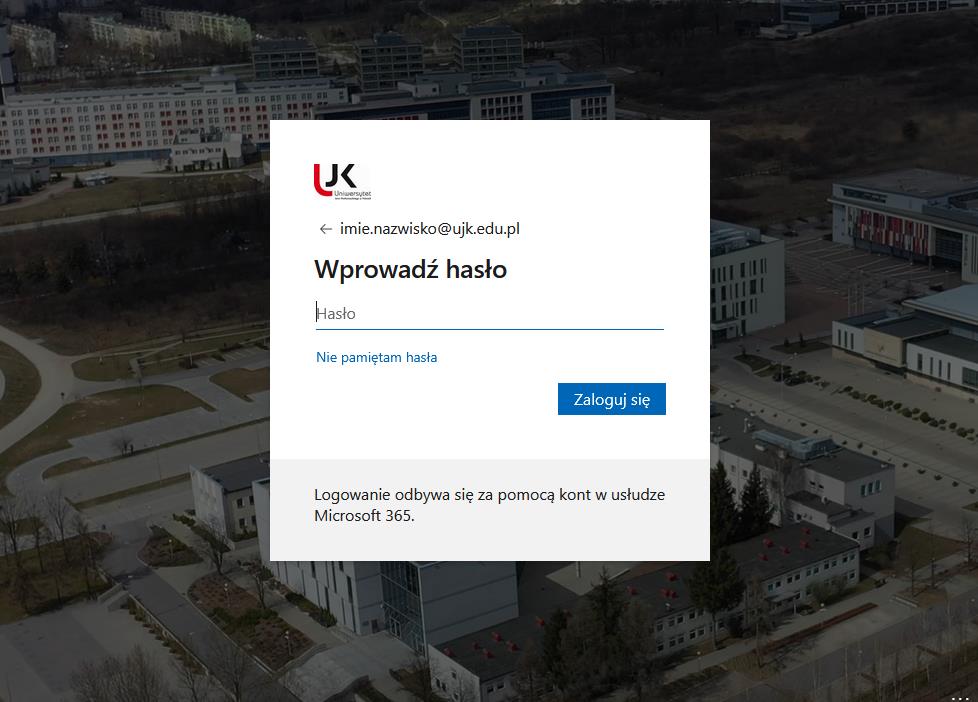
Zostaniesz przekierowany do okna logowania Microsoft:
1. Wpisz swój adres e-mail.
2. Kliknij Dalej.
3. Wpisz hasło do konta Microsoft 365.
4. Kliknij Zaloguj się.
Krok 5. Akceptacja uprawnień dla Thunderbirda
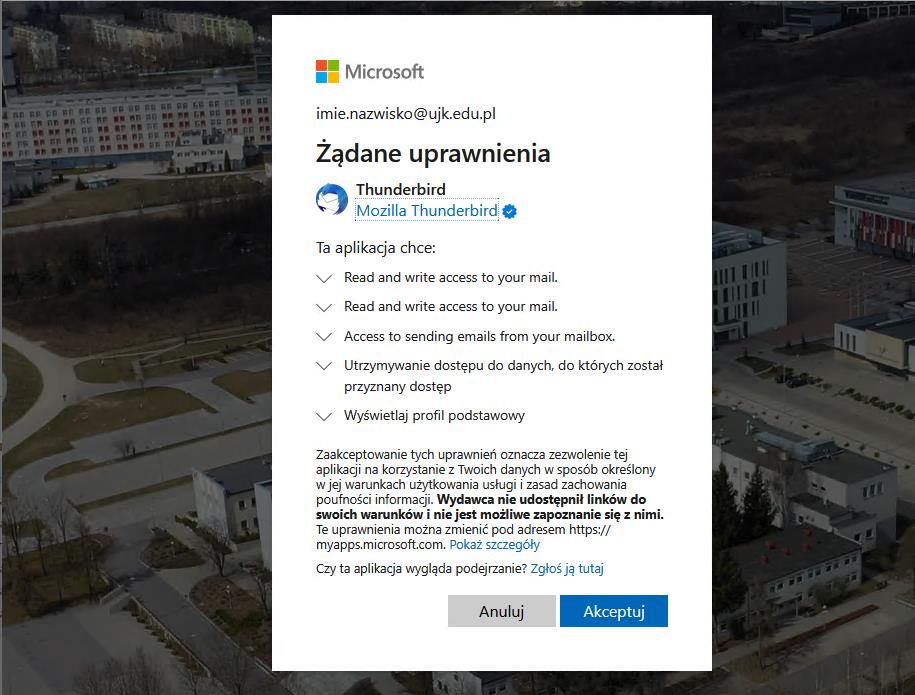
Pojawi się okno z informacją:
Thunderbird (Mozilla Thunderbird) żąda dostępu do: odczytu i zapisu poczty, wysyłania wiadomości, podstawowych danych profilu.
Kliknij Akceptuj.
Krok 6. Zakończenie konfiguracji
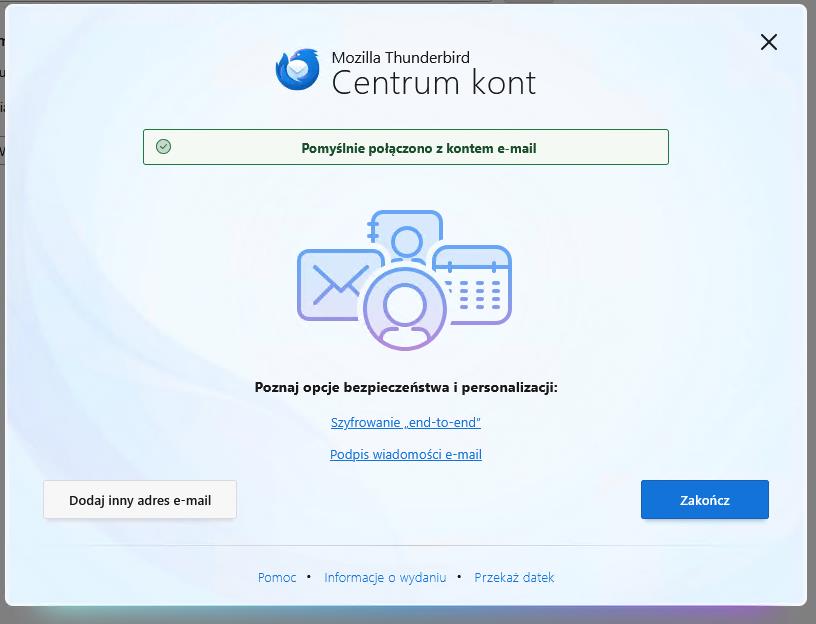
Po poprawnym połączeniu pojawi się komunikat:
„Pomyślnie połączono z kontem e-mail”
Kliknij Zakończ.
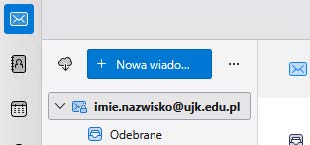
Krok 7. Konto prawidłowo dodane do programu pocztowego
Otwieranie skrzynki współdzielonej
Instrukcja krok po kroku
Otwieranie skrzynki współdzielonej w Outlook Web (Outlook Online)
Metoda 1
1. Zaloguj się do poczty pod adresem https://www.ujk.edu.pl/email
2. W lewym panelu nawigacyjnym kliknij prawym przyciskiem myszy na swoim adresie e-mail.
3. Wybierz Dodaj folder udostępniony lub skrzynkę pocztową.
4. Wpisz adres współdzielonej skrzynki (np. test@ujk.edu.pl).
5. Kliknij Dodaj.
6. Skrzynka pojawi się w panelu po lewej stronie.
Metoda B – otwarcie skrzynki jako osobne okno
1. Kliknij ikonę swojego profilu w prawym górnym rogu.
2. Wybierz Otwórz inną skrzynkę pocztową.
3. Wpisz adres skrzynki współdzielonej.
4. Kliknij Otwórz.
5. Skrzynka otworzy się w nowej karcie przeglądarki.
Otwieranie współdzielonej skrzynki w Outlook dla Windows
Automatyczne dodanie skrzynki
1. Uruchom Outlook.
2. Skrzynka powinna pojawić się automatycznie po kilku minutach – w drzewie folderów po lewej stronie.
3. Jeśli się nie pojawia, przejdź do metody ręcznej.
Ręczne dopięcie skrzynki
1. W Outlook kliknij Plik → Ustawienia kont → Ustawienia konta.
2. Zaznacz swoje konto i kliknij Zmień.
3. Wybierz Więcej ustawień.
4. Przejdź do zakładki Zaawansowane.
5. Kliknij Dodaj.
6. Wpisz adres współdzielonej skrzynki i zatwierdź OK.
7. Zrestartuj Outlook.
Jak wysłać wiadomość z adresu współdzielonej skrzynki w Outlook Web
Instrukcja krok po kroku
1. Otwórz Outlook Online Przejdź do: https://www.ujk.edu.pl/email
2. Kliknij Plik – ustawienia
Wybierz:
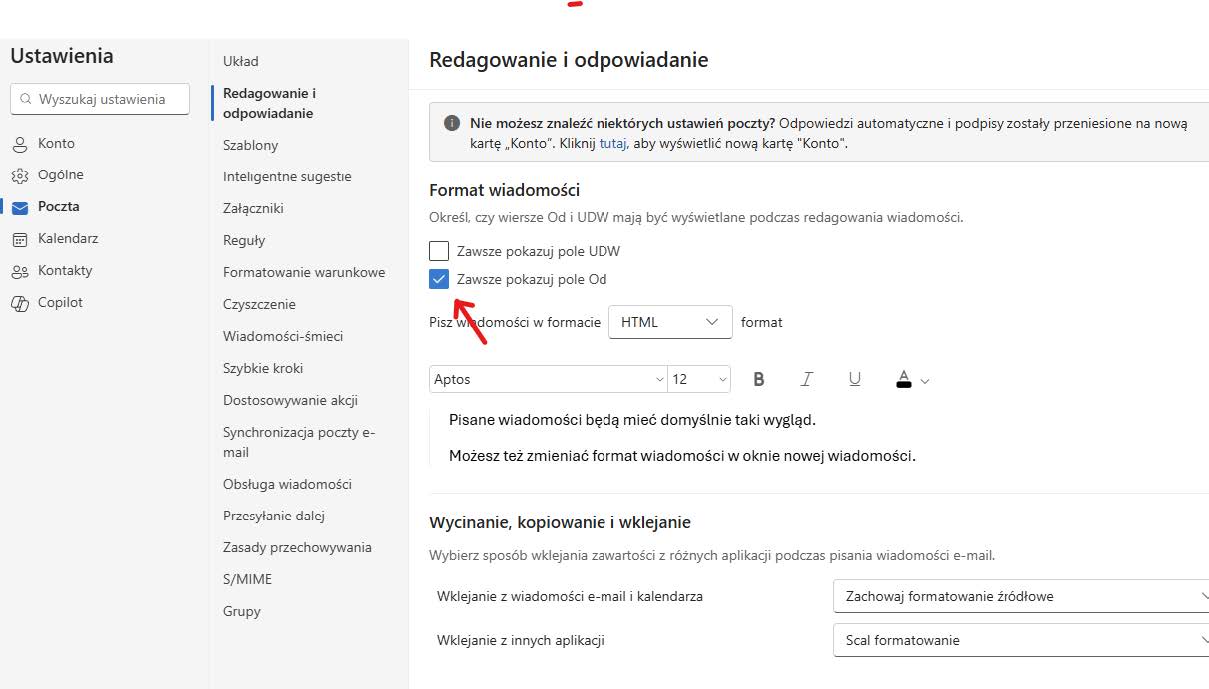
Po zatwierdzeniu i wybraniu nowej wiadomości, użytkownik ma prawo wyboru, z którego adresu ma być wysłana poczta, czy z imiennego, czy w imieniu wydziału/organizacji.
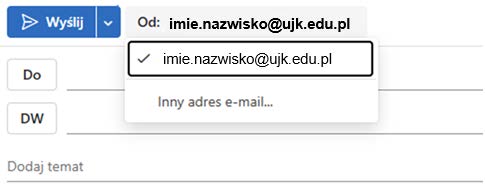
Jeśli nie widać na liście dostępnych adresów, należy wybrać „Inny adres e-mail” i w newm oknie wpisać adres skrzynki.
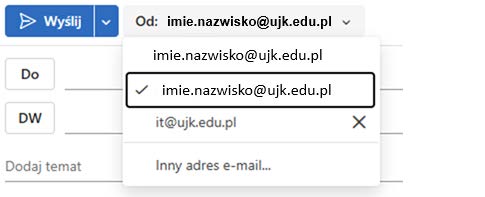
Wybieramy inny adres e-mail. Po uzupełnieniu pojawi się możliwość wybierania pomiędzy różnymi skrzynkami.
Uwierzytelnianie wieloskładnikowe – aplikacja
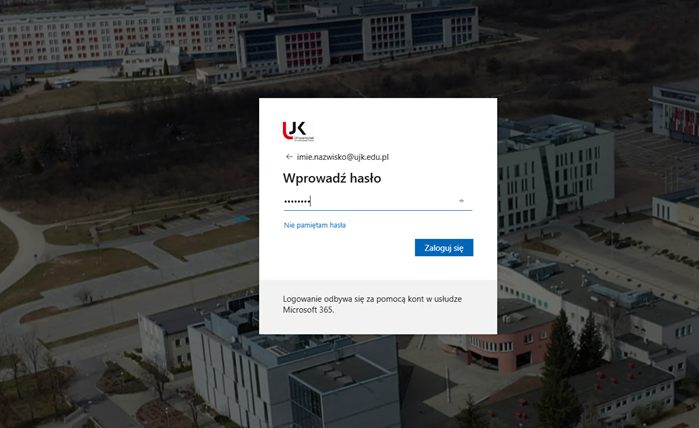
Krok 1. Logowanie do konta
- Na ekranie logowania Microsoft 365 wpisz swój służbowy adres e-mail: imie.nazwisko@ujk.edu.pl
- Kliknij Zaloguj się.
- Wprowadź swoje hasło do konta i ponownie kliknij Zaloguj się.
Krok 2. Informacja o zabezpieczeniu konta
- Wyświetli się ekran „Zabezpieczmy Twoje konto”.
- System poinformuje, że konieczna jest konfiguracja dodatkowej metody weryfikacji.
- Kliknij Dalej.


Krok 3. Wymaganie instalacji aplikacji Authenticator
Instalacja aplikacji Microsoft Authenticator jest dobrowolne i służy wyłącznie do potwierdzenia tożsamości użytkownika.
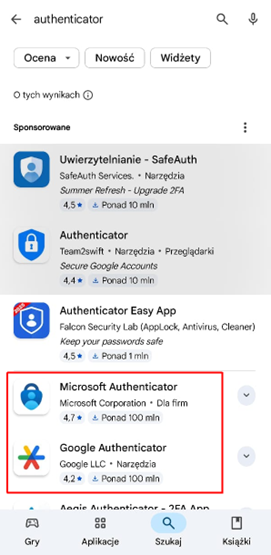
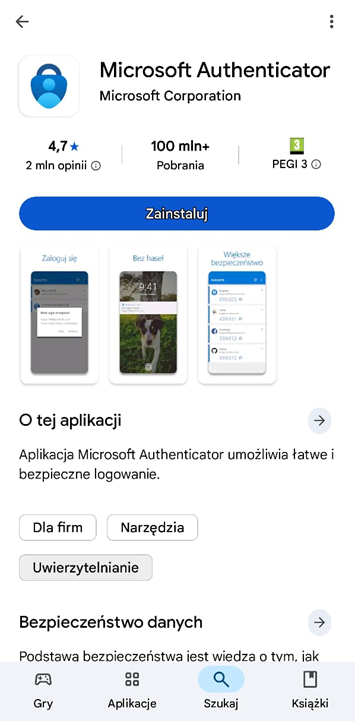
Na ekranie „Zainstaluj program Microsoft Authenticator”: jeśli aplikacja nie jest jeszcze zainstalowana, zainstaluj ją ze sklepów Google Play (Android), App Store (iOS)
Zalecance pobranie aplikacji Microsoft Authenticator (możliwe jest użycie aplikacji Google Authenticator – zasada działania taka sama). Proszę nie instalować innych aplikacji!
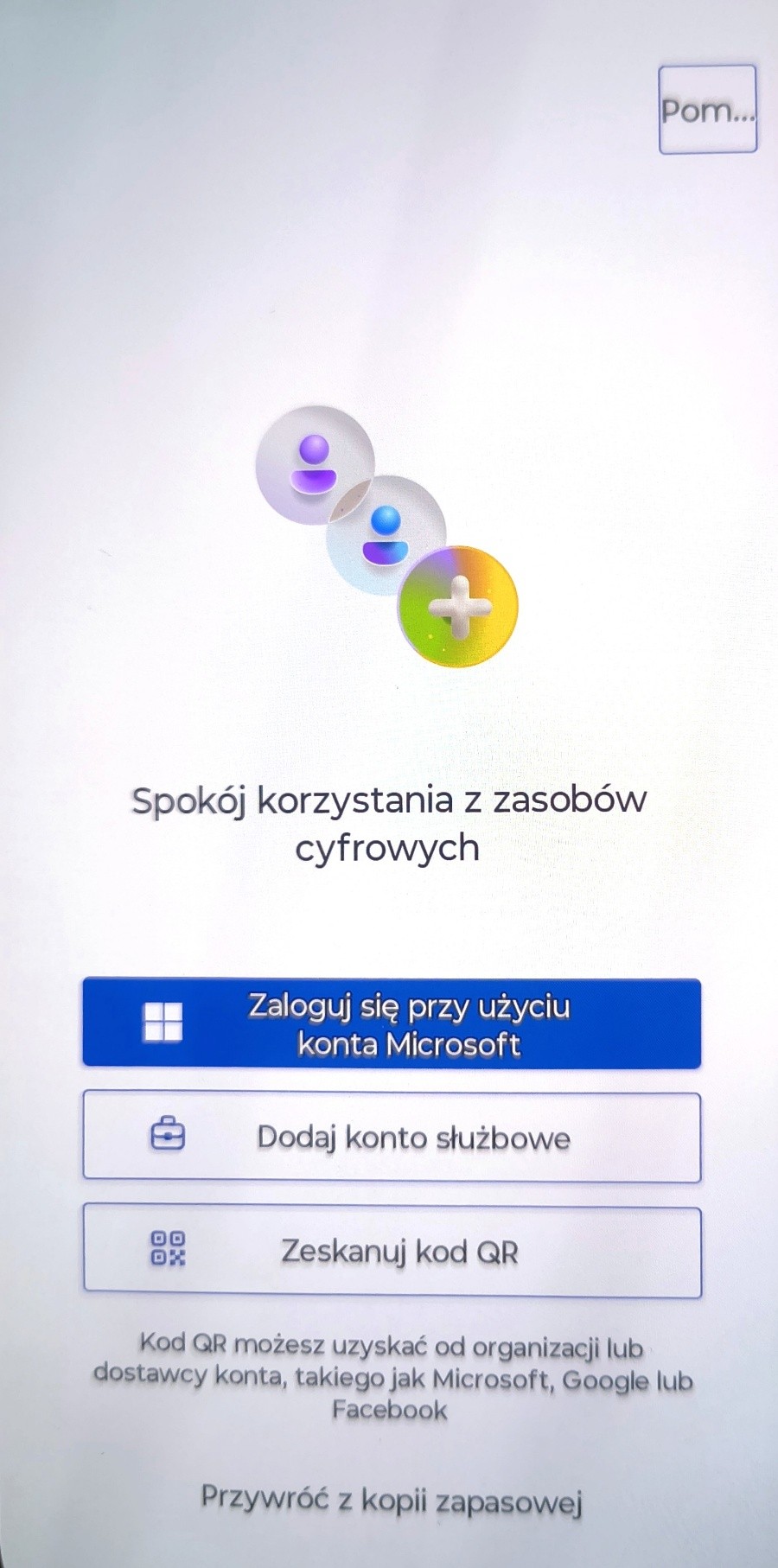
Krok 4. Konfigurowanie konta w aplikacji
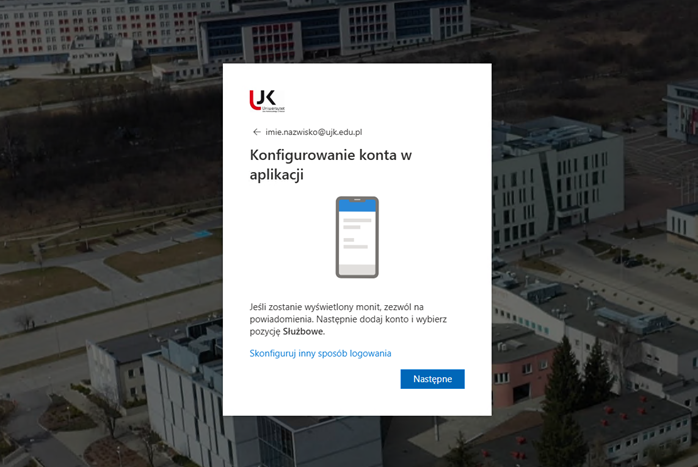
- Zostanie wyświetlony ekran „Konfigurowanie konta w aplikacji”.
- Otwórz aplikację Microsoft Authenticator na telefonie.
- Zezwól aplikacji na wysyłanie powiadomień.
- W aplikacji:
- wybierz Dodaj konto
- wybierz typ konta Służbowe
- W przeglądarce kliknij Następne.
Po zainstalowaniu aplikacji wróć do okna przeglądarki. Kliknij Następne.
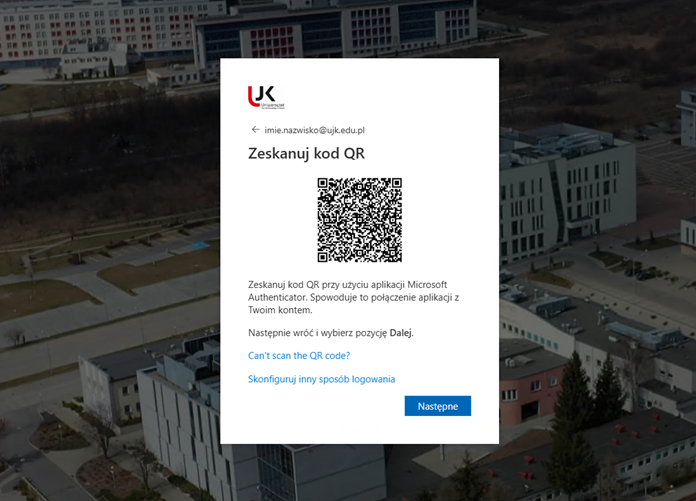
Krok 5. Skanowanie kodu QR
- Na ekranie „Zeskanuj kod QR” wyświetlony zostanie kod QR.
- W aplikacji Microsoft Authenticator zeskanuj kod QR widoczny na ekranie komputera.
- Po poprawnym zeskanowaniu kodu wróć do przeglądarki.
- Kliknij Następne.
Krok 6. Test logowania (zatwierdzenie numerem)
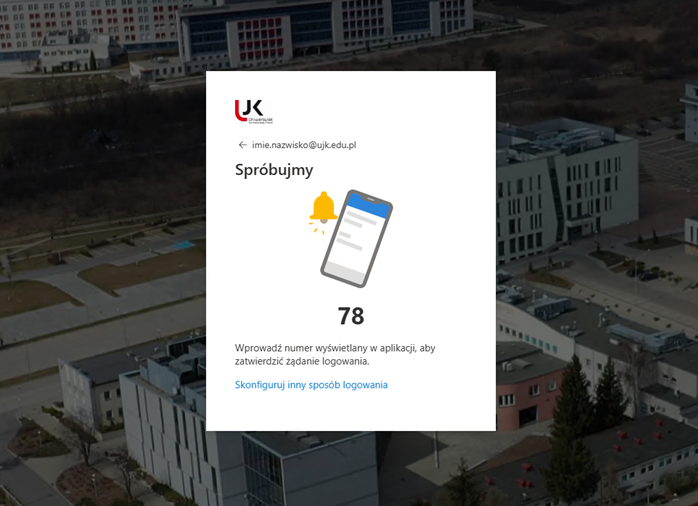
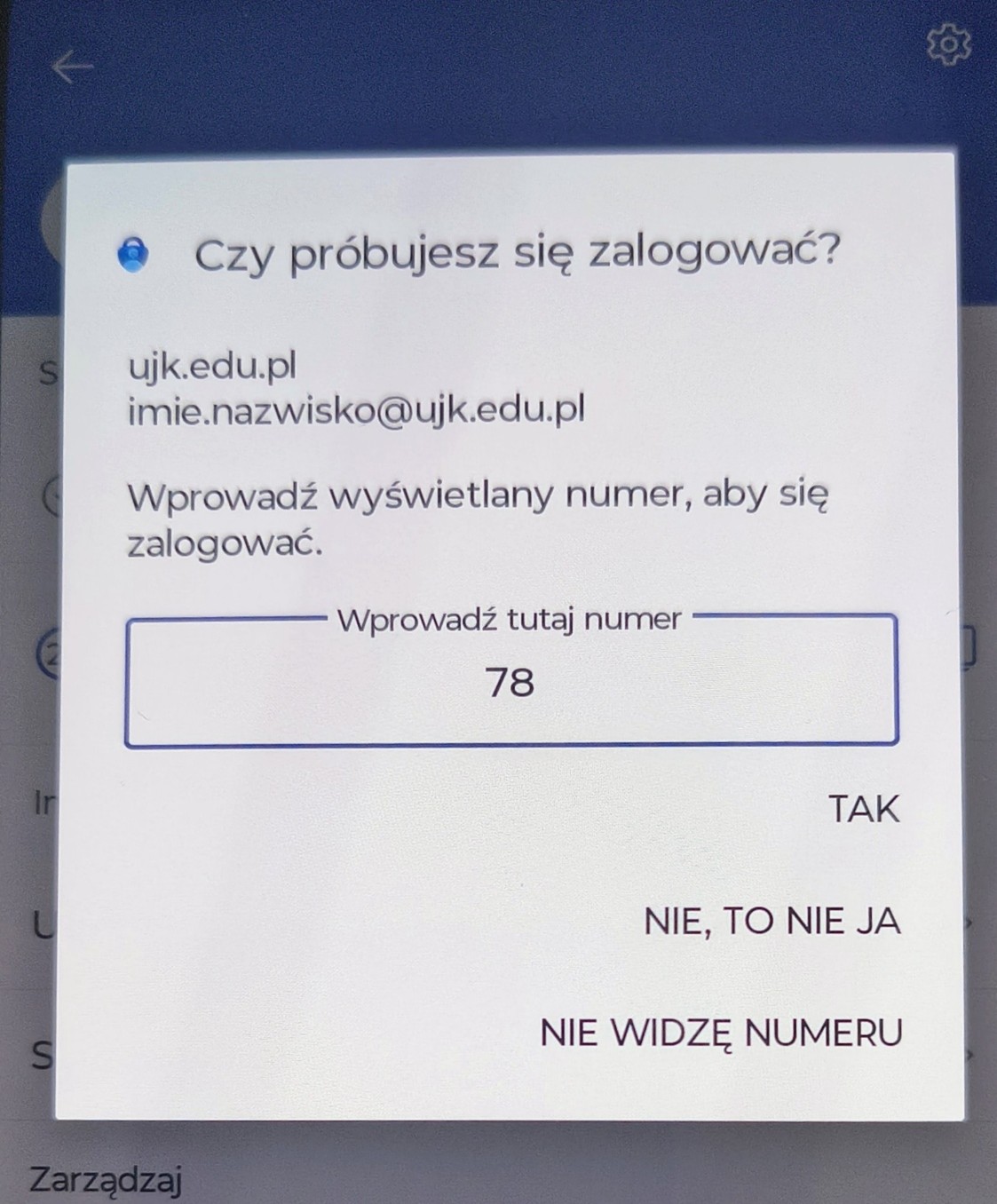
- Pojawi się ekran „Spróbujmy” z dwucyfrowym numerem (np. 78).
- Na telefonie otrzymasz powiadomienie z aplikacji Microsoft Authenticator.
- Otwórz powiadomienie i wpisz numer wyświetlany na ekranie komputera.
- Zatwierdź logowanie w aplikacji.

Krok 7. Potwierdzenie dodania aplikacji
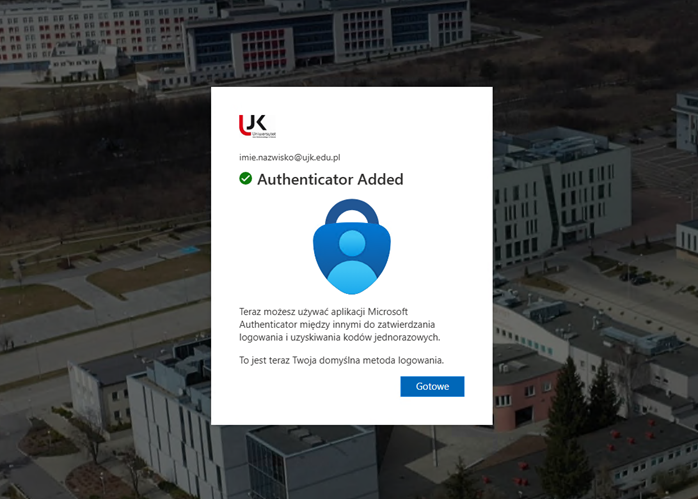
- Po poprawnym zatwierdzeniu zobaczysz komunikat „Authenticator Added”.
- Informacja ta oznacza, że:
- aplikacja Microsoft Authenticator została poprawnie dodana,
- jest ona teraz domyślną metodą logowania (MFA).
- Kliknij Gotowe.
Krok 8. Ponowne logowanie
- System może ponownie poprosić o podanie hasła.
- Wpisz hasło i kliknij Zaloguj się.
- Od tej pory przy logowaniu po w pisaniu hasła będziesz otrzymywać powiadomienie w aplikacji Microsoft Authenticator.
Ważne informacje dla użytkownika
- Telefon z aplikacją Microsoft Authenticator należy mieć zawsze przy sobie podczas logowania.
- W przypadku zmiany telefonu należy ponownie skonfigurować MFA.
- Jeśli utracisz dostęp do aplikacji, skontaktuj się z Centrum Informatyki lub Informatykiem w jednostce organizacyjnej.
Uwierzytelnianie wieloskładnikowe – SMS
Krok 1. Wybór metody logowania
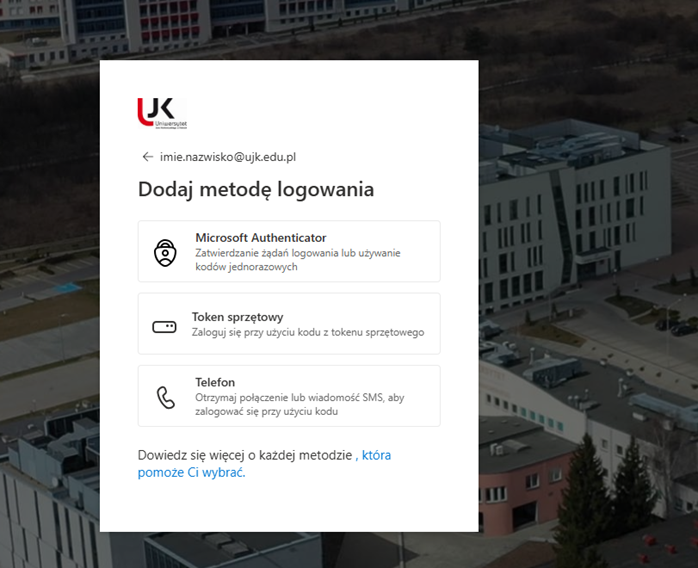
Po zalogowaniu się do konta Microsoft 365 pojawi się ekran „Dodaj metodę logowania”.
Wybierz opcję Telefon.
Kliknij, aby przejść dalej.
Krok 2. Dodanie numeru telefonu
Podanie numeru telefonu jest dobrowolne i służy wyłącznie do przesyłania kodu potwierdzającego proces uwierzytelnienia.
Na ekranie „Dodaj numer telefonu”:
Sprawdź, czy Kod kraju ustawiony jest poprawnie, jeśli nie trzeba ustawić Poland (+48)
Wpisz swój numer telefonu 9 – cyfrowy.
W sekcji Wybierz sposób weryfikacji zaznacz:
Wyślij wiadomość SMS z kodem (zalecane)
Kliknij Następne.

Krok 3. Weryfikacja numeru telefonu
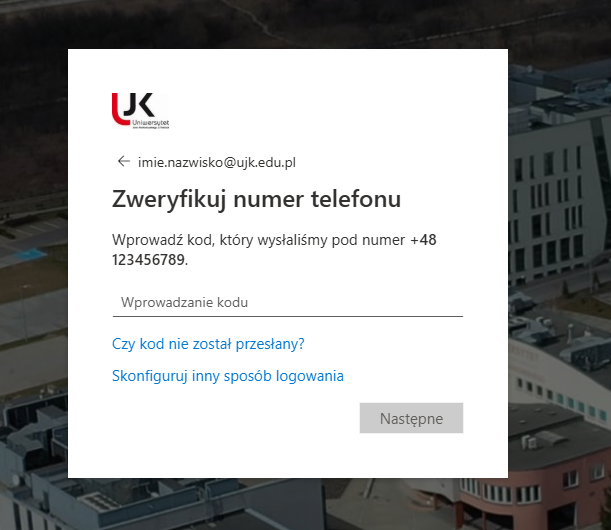
Na ekranie „Zweryfikuj numer telefonu”:
Na podany numer telefonu otrzymasz kod SMS.
Wpisz kod w polu Wprowadzanie kodu.
Kliknij Następne.
Jeśli kod nie dotrze, użyj opcji „Czy kod nie został przesłany?”.
Krok 4. Potwierdzenie dodania numeru
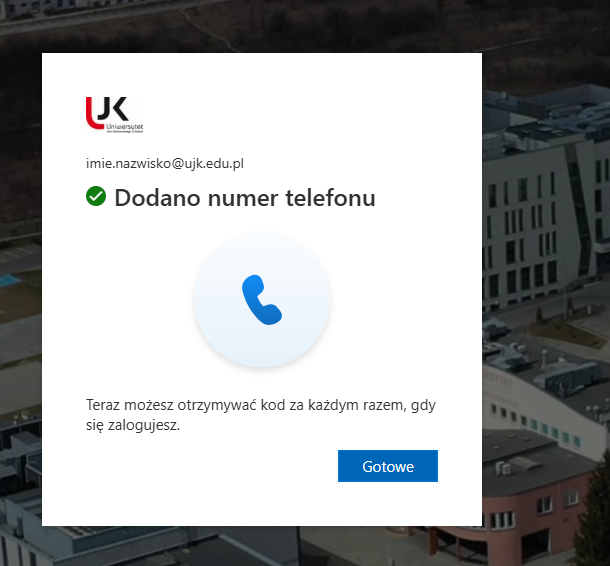
Po poprawnej weryfikacji zobaczysz komunikat „Dodano numer telefonu”.
Oznacza to, że numer został zapisany jako metoda uwierzytelniania.
Od teraz przy logowaniu możesz otrzymywać kod SMS.
Kliknij Gotowe.
Krok 5. Ustawienie opcji „Nie wylogowuj”
Na ekranie „Chcesz, aby Cię nie wylogowywać?”: (Opcjonalnie) zaznacz Nie pokazuj ponownie.
Wybierz: Tak – aby rzadziej wpisywać hasło na tym urządzeniu,
Nie – aby logować się każdorazowo.
Samodzielne resetowanie hasła
tylko po skonfigurowaniu Multifactor Authentication
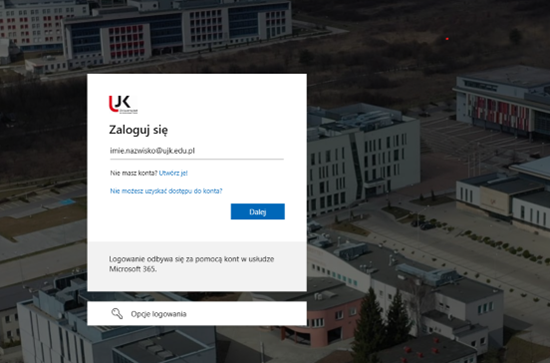
Na ekranie logowania wybierz link „Nie możesz uzyskać dostępu do konta?”.
Krok 1. Identyfikacja użytkownika
- Zostaniesz przeniesiony na stronę „Wróć do konta – Kim jesteś?”.
- W polu Adres e-mail lub nazwa użytkownika wpisz swój adres e-mail.
- Przepisz znaki widoczne na obrazku (CAPTCHA)
(lub użyj wersji dźwiękowej).

4. Kliknij Dalej.
Krok 2. Weryfikacja tożsamości (MFA)
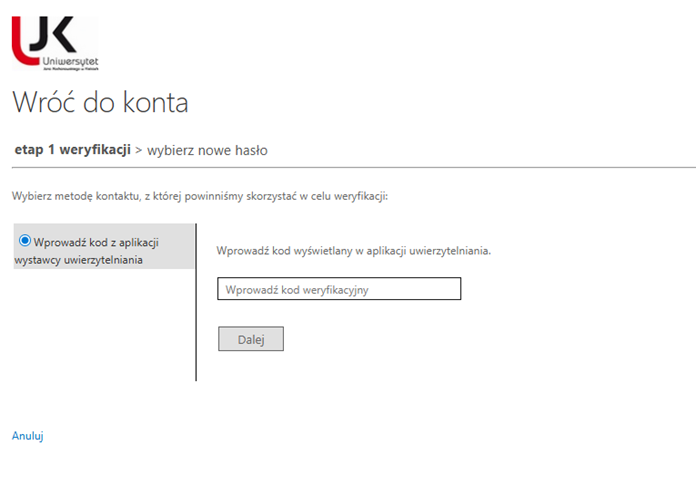
- Wyświetli się ekran „etap 1 weryfikacji”.
- Wybierz metodę:
- Wprowadź kod z aplikacji wystawcy uwierzytelniania.
- Otwórz aplikację Microsoft Authenticator na telefonie.
- Odczytaj aktualny 6-cyfrowy kod.
- Wpisz kod w pole Wprowadź kod weryfikacyjny.
- Kliknij Dalej.
Krok 3. Ustawienie nowego hasła
- Zostanie wyświetlony ekran „Wybierz nowe hasło”.
- W polu Wprowadź nowe hasło wpisz nowe hasło.
- W polu Potwierdź nowe hasło wpisz je ponownie.
- Sprawdź wskaźnik Siła hasła (zalecane: silne).
- Kliknij Zakończ lub Dalej.
Zalecenia dotyczące hasła
- minimum 14 znaków,
- wielka i mała litera,
- cyfra,
- znak specjalny,
- hasło nieużywane wcześniej.
Krok 4. Potwierdzenie resetu hasła
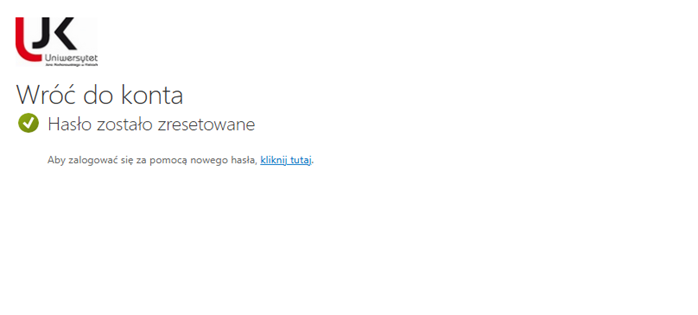
- Pojawi się komunikat: „Hasło zostało zresetowane” ✅
- Kliknij link „kliknij tutaj”, aby przejść do logowania.
- Zaloguj się używając nowego hasła.
Ważne informacje końcowe
- Nowe hasło obowiązuje we wszystkich usługach Microsoft 365 (Outlook, Teams, OneDrive).
- Jeśli korzystasz z poczty w telefonie lub programie Outlook:
- może być wymagane ponowne zalogowanie.